

前言:Gemini无法使用?一分钟教你完美解决
最近谷歌的Gemini AI火爆全网,吸引了大量用户尝试体验。但许多朋友在打开Gemini时却遭遇了令人头疼的”Something went wrong“错误提示,导致无法正常使用。
网上关于Gemini报错的解决方法五花八门,有人说要完善账号资料,有人建议绑定手机号,但这些方法往往效果不佳。本文分享经过实测有效的解决方案,只需2个关键步骤,1分钟即可解除Gemini使用限制。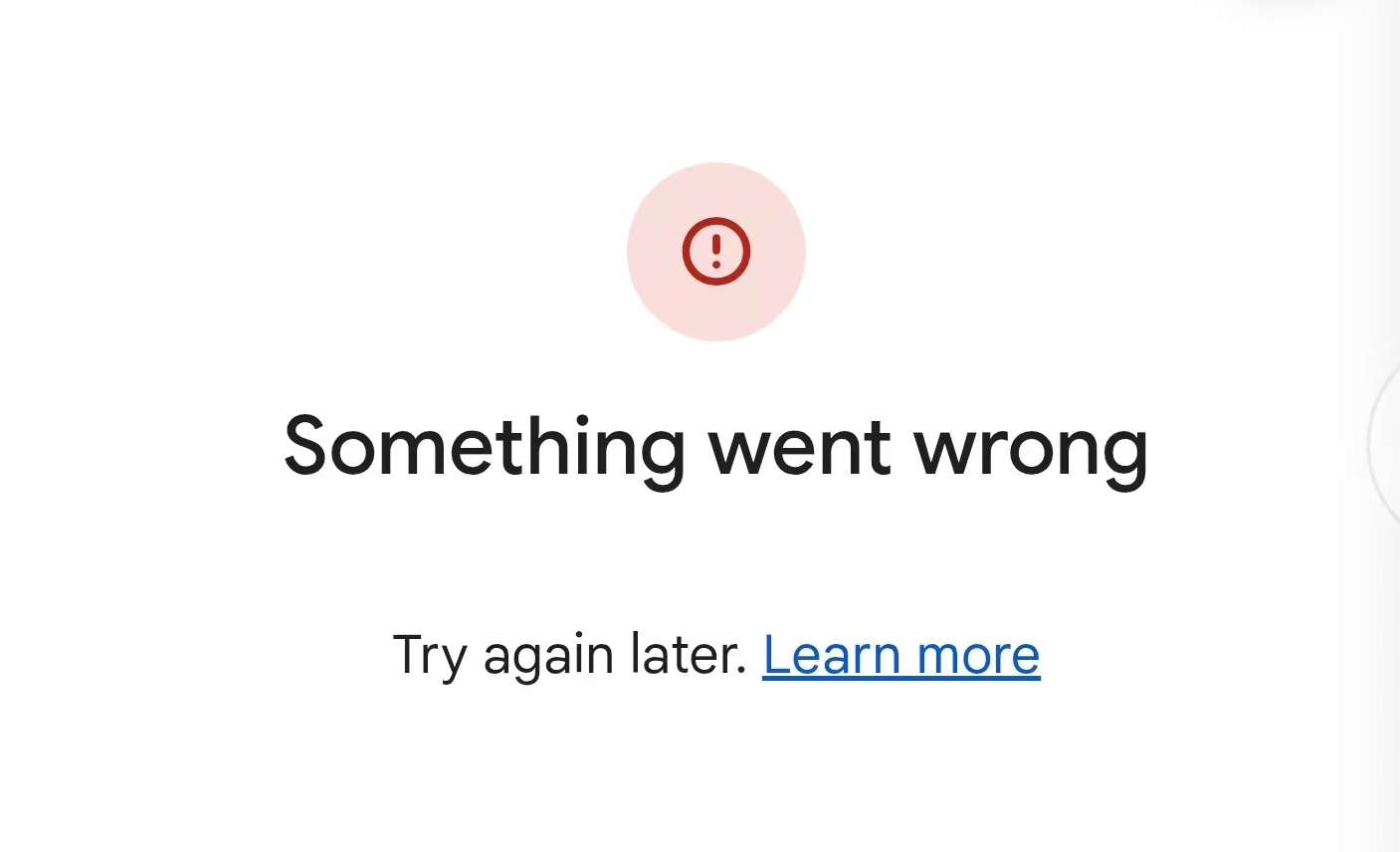
 编辑
编辑
Gemini “Something went wrong” 错误原因分析
当你访问Gemini时出现”Something went wrong”提示,主要原因包括:
-账号地区限制检测
- IP地址异常
- 账号验证未通过
- 访问节点质量问题
重点提示:解决这个问题的核心在于两个要素——正确的访问节点和特定的激活链接。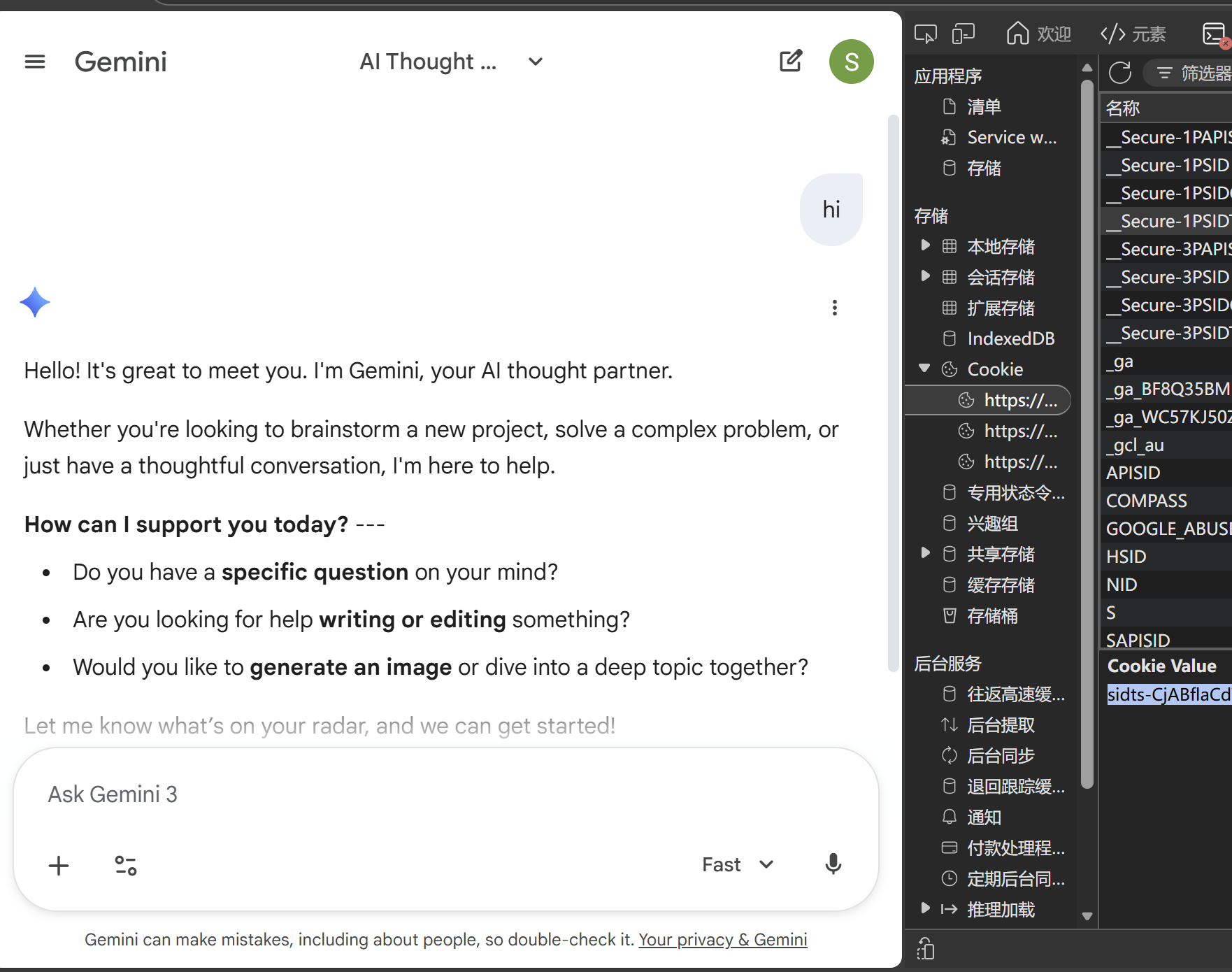 编辑
编辑
解决方法:2步解除Gemini使用限制
步骤一:确保使用美国区域节点
工具要求:
- 必须使用美国IP地址的网络访问工具
- 节点质量直接决定成功率
- 建议选择稳定、速度快的美国节点
操作提示:
- 连接美国地区的网络节点
- 确认IP地址显示为美国区域
- 如果第二步操作失败,尝试切换不同的美国节点
- 优质节点通常一次即可成功
⚠️ 重要提醒:如果你不了解什么是”网络访问工具”,可能需要先学习相关基础知识。
步骤二:使用专用激活链接(核心步骤)
关键链接:https://gemini.google.com/gems/create?hl=en-US&pli=1
详细操作步骤:
- 打开链接
- 在连接好美国节点后,必须通过上述专用链接访问Gemini
- 不要直接访问Gemini首页
- 在连接好美国节点后,必须通过上述专用链接访问Gemini
- 登录账号
- 如果已登录Google账号,会直接进入Gem创建页面
- 未登录则点击登录按钮,使用你的Google账号登录
- 登录账号
- 填写Gem信息
- 页面会显示3个英文填写选项
- 用英文填写这些选项(Name、Description等)
- 内容要真实合理,不要随意乱填
- 例如:
- Name:
My Assistant
- Name:
- Description:
A helpful AI assistant for daily tasks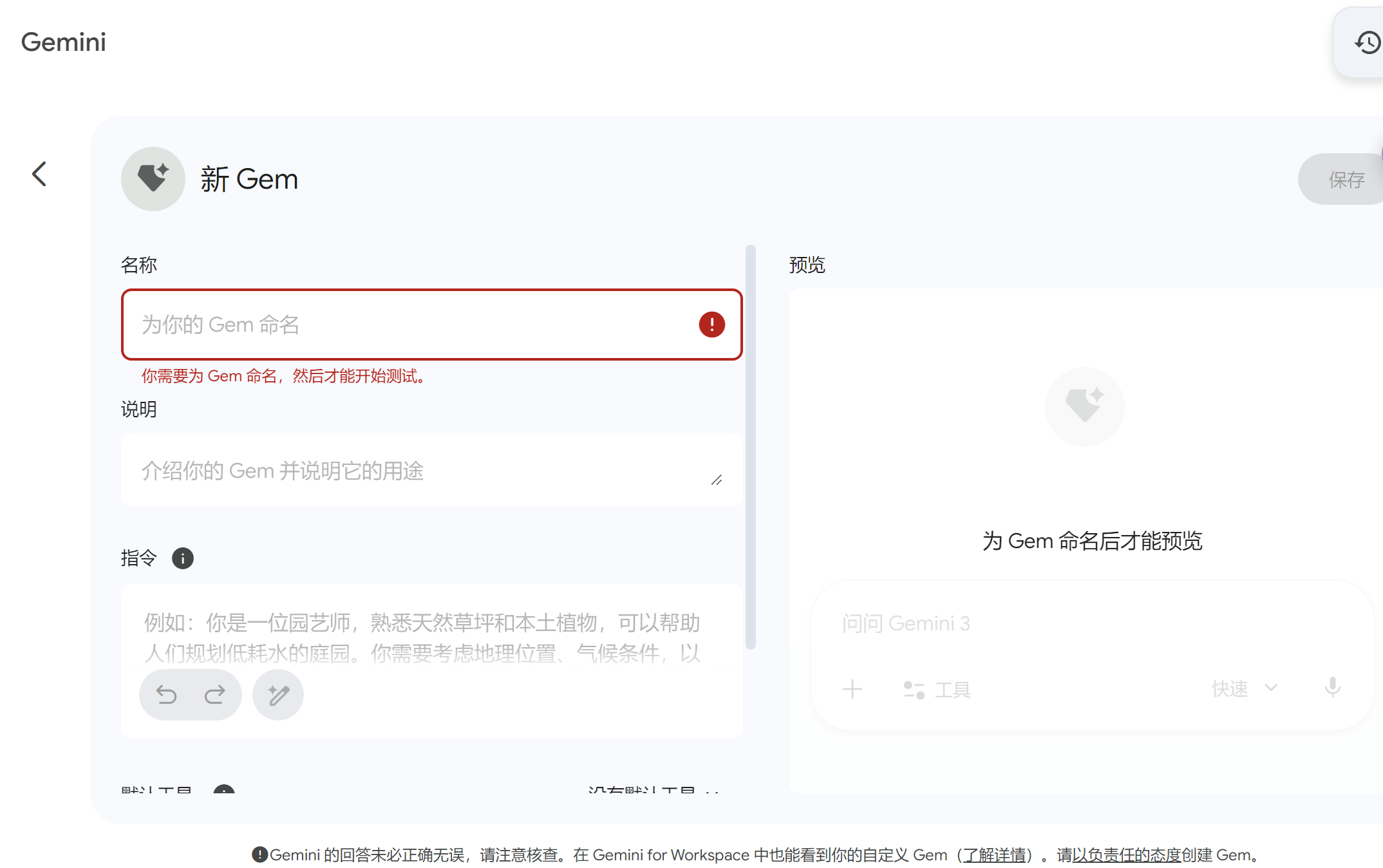 编辑
编辑
- Description:
- 例如:
- 填写Gem信息
- 保存设置
- 点击保存按钮
- 如果出现无法保存的情况,说明当前节点质量不佳,需要切换美国节点重试
- 成功保存后,你的账号限制就已经解除了
- 保存设置
- 验证结果
- 保存成功后,进入Gemini对话页面
- 此时应该可以正常使用Gemini进行对话了
- 验证结果
常见问题解答(FAQ)
Q1: 为什么必须使用这个特定链接?
A: 这个链接会触发Gemini的Gem创建功能,通过这个过程可以激活账号的完整权限,绕过常规的地区限制检测。
Q2: 填写Gem信息时有什么注意事项?
A: 务必用英文填写,内容要合理真实,不要使用随机字符或明显虚假的信息,这可能导致保存失败。
Q3: 如果多次切换节点仍然失败怎么办?
A: 建议更换网络访问工具,选择质量更好、更稳定的美国节点服务。
Q4: 解除限制后会不会再次出现问题?
A: 正常情况下,成功激活后账号就可以稳定使用。但建议在使用Gemini时仍保持美国节点连接。
总结
解除Gemini “Something went wrong”错误的核心要点:
✅ 使用美国区域的优质网络节点
✅ 通过专用激活链接访问:https://gemini.google.com/gems/create?hl=en-US&pli=1
✅ 用英文真实填写Gem创建信息
✅ 成功保存后即可正常使用Gemini
按照本教程操作,大部分用户都能在1分钟内成功解除Gemini使用限制。如果你成功了,欢迎点赞分享本教程!
对于动手能力不强,不想折腾的可以看看这篇教程使用:https://chat.gptmirrors.com/gemini-web-login-cn.html




暂无评论内容